●画像のクリックで拡大画像が開きます…(X)で閉じます(小)
●布勢の公園です。(中)…画像サイズは中で中央揃え
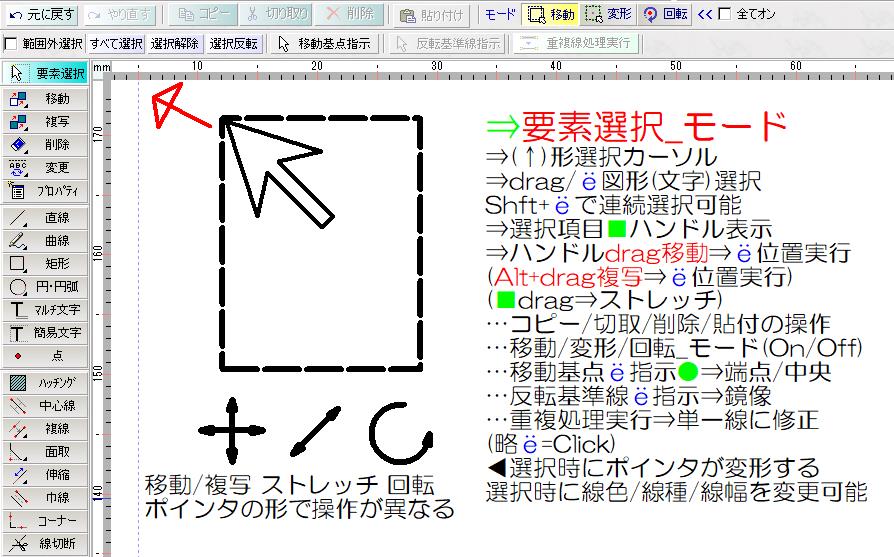
●AR-CADの要素選択_モードの操作記録です…ボタンの形を描画しました ⇒要素選択_モード ⇒(↑)形範囲選択カーソル ⇒drag/ё図形(文字)選択 ⇒選択項目ハンドル表示 ⇒ハンドルdrag移動⇒ё位置実行 …コピー/切取/削除/貼付の操作 (略ё=Click) …1)C/S.x1…#鳥取 #コロナ #CAD pic.twitter.com/LuIchc8p9k
posted at 23:48:55
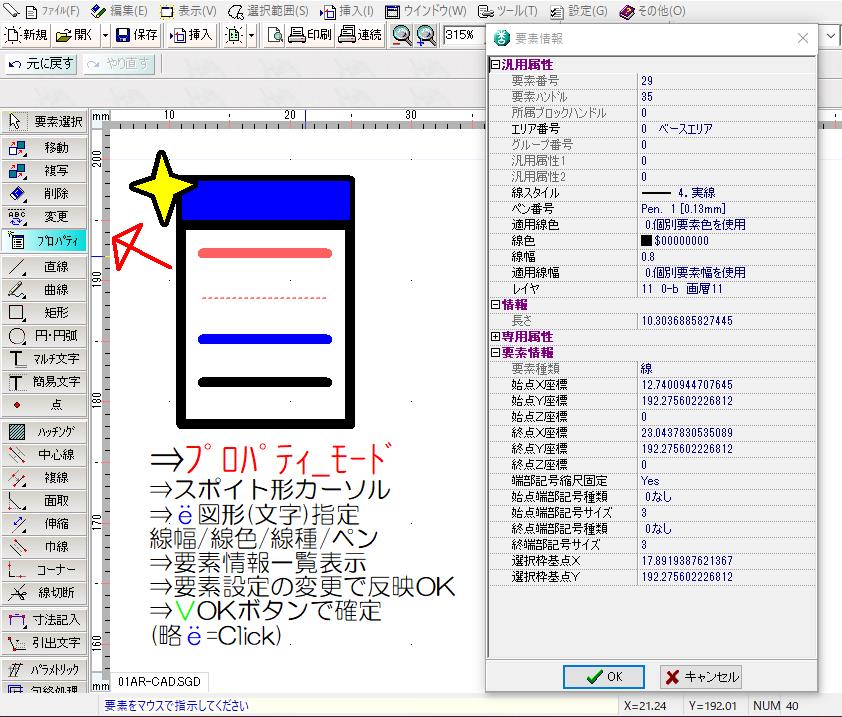
●AR-CADのプロパティ_モードの操作記録です…ボタンの形を描画しました ⇒プロパティ_モード ⇒スポイト形カーソル ⇒ё図形(文字)指定 ⇒要素情報一覧表示 ⇒要素設定の変更で反映OK ⇒VOKボタンで確定 (略ё=Click) …1)C/S.x1…#鳥取 #コロナ #CAD pic.twitter.com/oonUJ1YFok
posted at 19:05:26
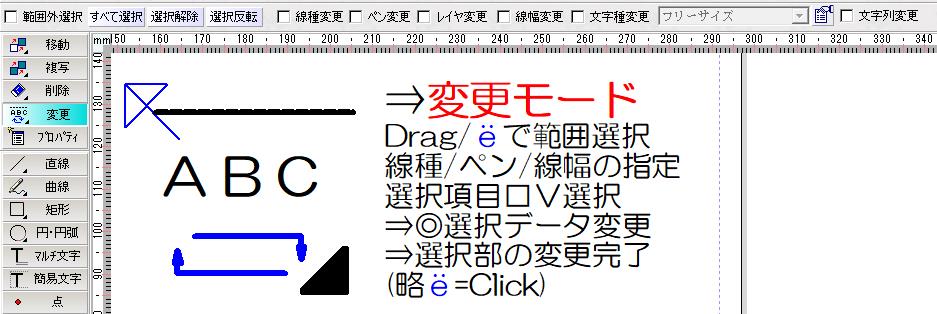
●AR-CADの変更モードの操作記録です…ボタンの形を描画しました ⇒変更モード Drag/ёで範囲選択 線種/ペン/線幅の指定 選択項目□V選択 ⇒◎選択データ変更 ⇒選択部の変更完了 Shift+ёで連続選択 (略ё=Click) …1)C/S.x1…#鳥取 #コロナ #CAD pic.twitter.com/2jWRTo5BIY
posted at 12:07:32
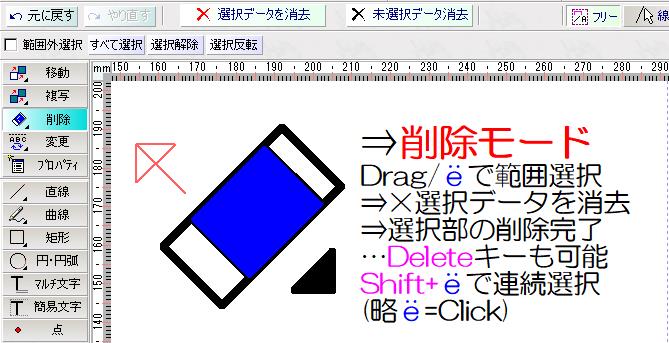
●AR-CADの削除モードの操作記録です…ボタンの形を描画しました ⇒削除モード Drag/ёで範囲選択 ⇒×選択データを消去 ⇒選択部の削除完了 …Deleteキーも可能 Shift+ёで連続選択 (略ё=Click) …1)C/S.x1…#鳥取 #コロナ #CAD pic.twitter.com/w3k4GNWYfK
posted at 11:32:41
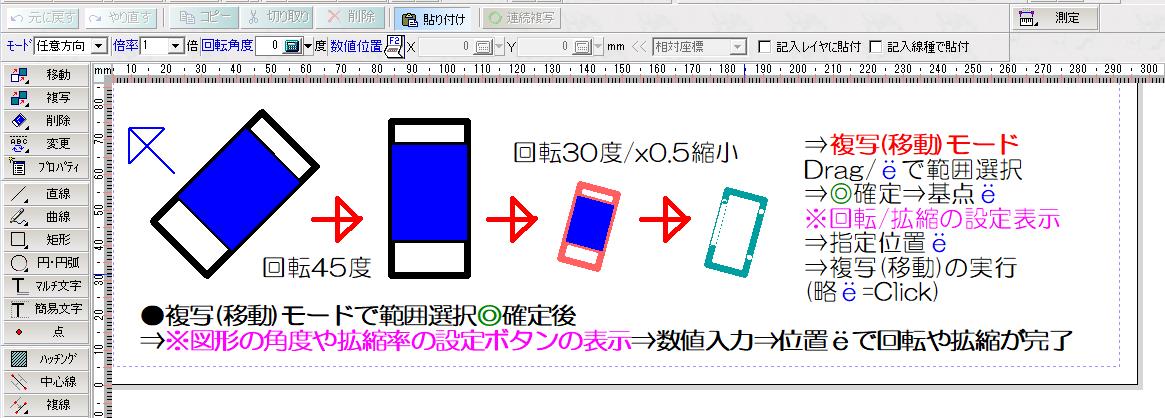
●AR-CADの既存の図形の回転や拡大縮小の操作記録です 複写(移動)モードで範囲選択◎確定後 ⇒※図形の角度や拡縮率の設定ボタンの表示 ⇒数値入力 ⇒位置ёで回転や拡縮が完了(略ё=Click) …1)C/S.x1…#鳥取 #コロナ #CAD pic.twitter.com/QdDSgLCjUN
posted at 11:10:04
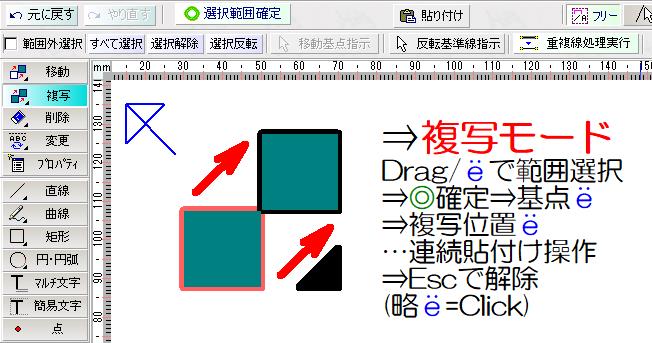
●AR-CADの複写モードの操作記録です…ボタンの形を描画しました 複写モード Drag/ёで範囲選択 ⇒◎確定⇒基点ё ⇒複写位置ё …連続貼付け操作 ⇒Escで解除 (略ё=Click)…1)C/S.x1…#鳥取 #コロナ #CAD pic.twitter.com/66mlyV6AC0
posted at 09:54:06
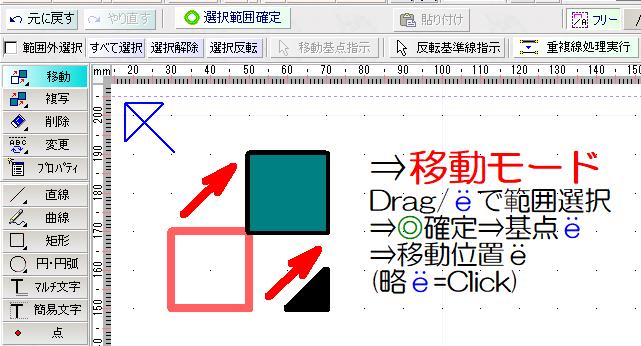
●AR-CADの移動モードの操作記録です…ボタンの形を描画しました Drag/ёで範囲選択 ⇒◎確定 ⇒基点ё ⇒移動位置ё (略ё=Click) …1)C/S.x1…#鳥取 #コロナ #CAD pic.twitter.com/RT6izfxiH8
posted at 09:36:39
●AR-CADで魚のイラストを作成しました…画面キャプチャーで魚を切り取りました…太めの線の方がイラストとして利用できそうです…ペイントで領域内の塗りつぶしをしました…雑な塗りつぶしになりました …1)C/S.x1…#鳥取 #コロナ #CAD pic.twitter.com/aemRZHbAwO

posted at 06:47:59
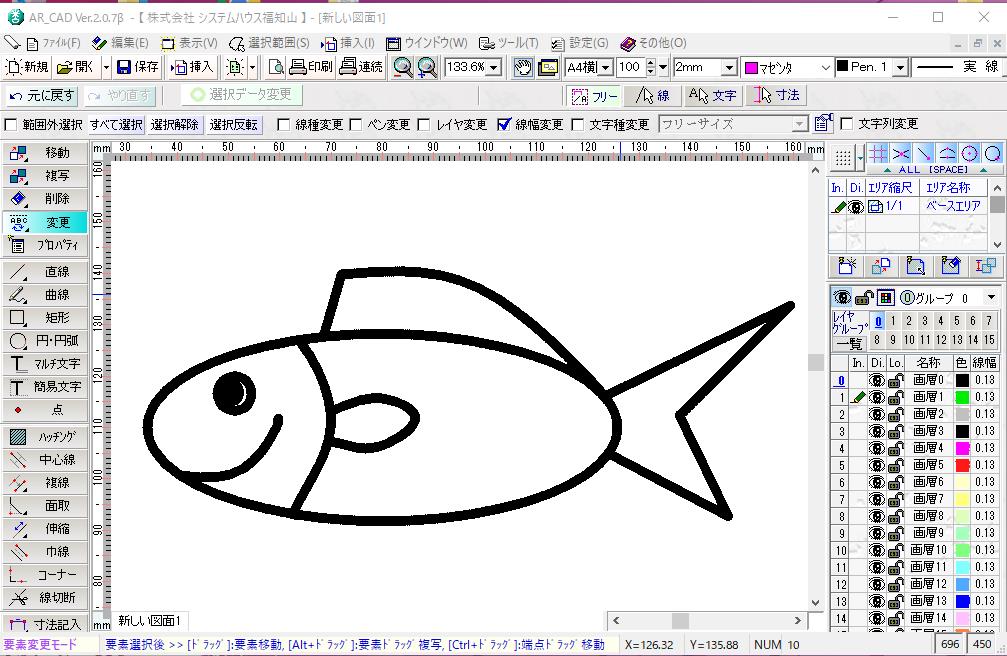
●AR-CADで魚のイラストを作成しました…曲線…連続直線…円…ハッチング…移動…複写のボタンを利用しました…最後に変更ボタンで全体を範囲選択(Ctrl+A)し幅変更のV□選択⇒選択データの変更(右ClickMenuの確定)で太めの線に変更しました …1)C/S.x1…#鳥取 #コロナ #CAD pic.twitter.com/8k1lGWMXqq
posted at 06:28:05
▼LibreOffice Writer
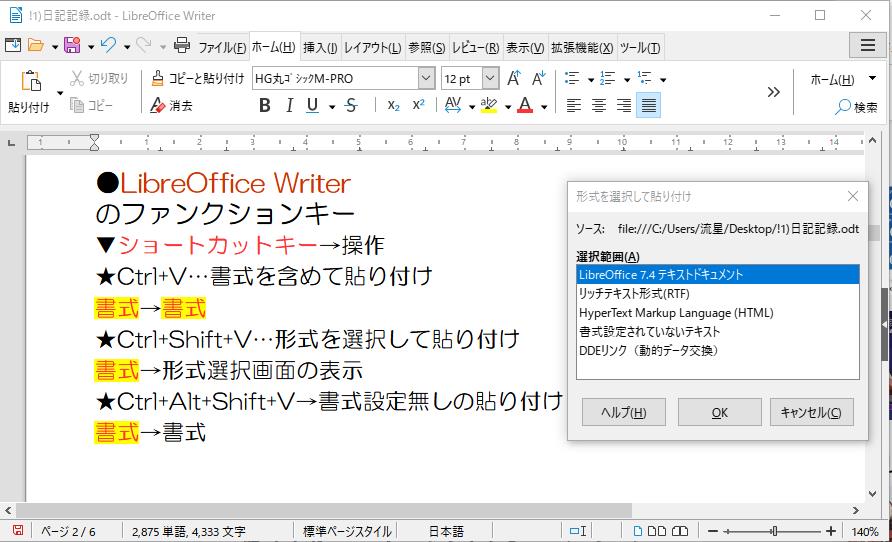
●LibreOffice Writer のファンクションキー ▼貼り付け操作…他のソフトからのコピペ を書式無しで行う時に利用できます。 ★Ctrl+V…書式を含めて貼り付け ★Ctrl+Shift+V…形式を選択して貼り付け →形式選択画面の表示 ★Ctrl+Alt+Shift+V→書式設定無しの貼り付け …#PC #LibreOffice #Writer pic.twitter.com/xVp860SMYA
posted at 05:37:53
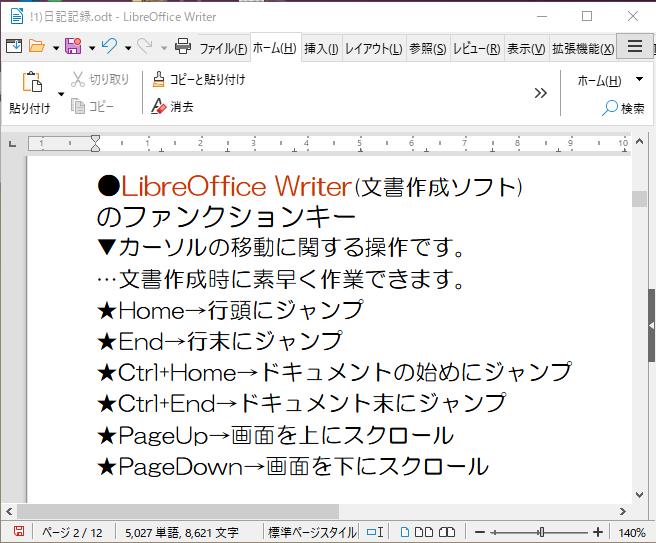
●LibreOffice Writer(文書作成ソフト) ★Home→行頭にジャンプ ★End→行末にジャンプ ★Ctrl+Home→ドキュメントの始めにジャンプ ★Ctrl+End→ドキュメント末にジャンプ ★PageUp→画面を上にスクロール ★PageDown→画面を下にスクロール …#PC #LibreOffice #Writer pic.twitter.com/2vGTylGXw3
posted at 04:55:52
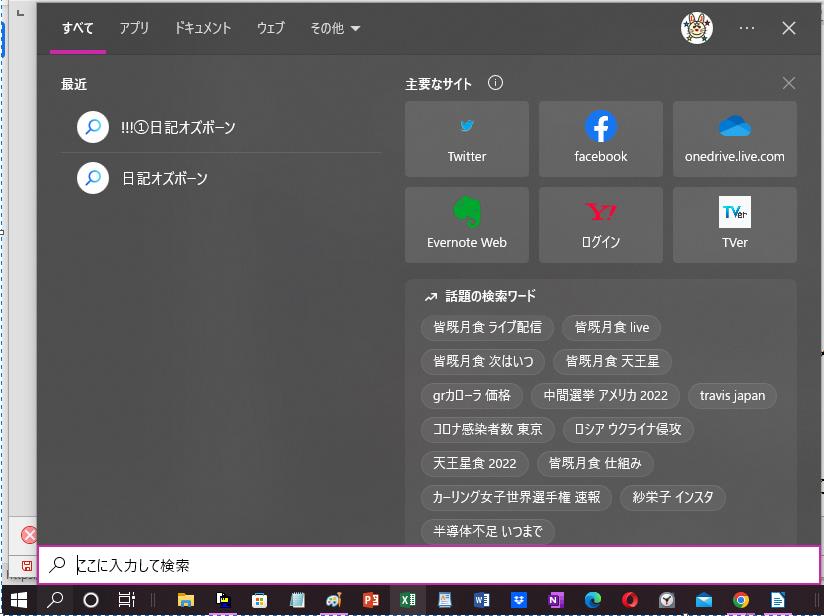
★Win(田)+ E→新たなエクスプローラーを開く ★Win(田)+I→設定の表示(WiFi/インターネット/PINの設定、アプリのアンインストール) ★Win(田)+ L→PCのロック画面(PIN/パスワードの入力画面) ★Win(田)+Q→Windowsの検索ボックス(ウェブ/アプリ/ドキュメント) …#ショートカットキー #PC #Windows10 pic.twitter.com/Dpn2PE9Dsg
posted at 03:16:38
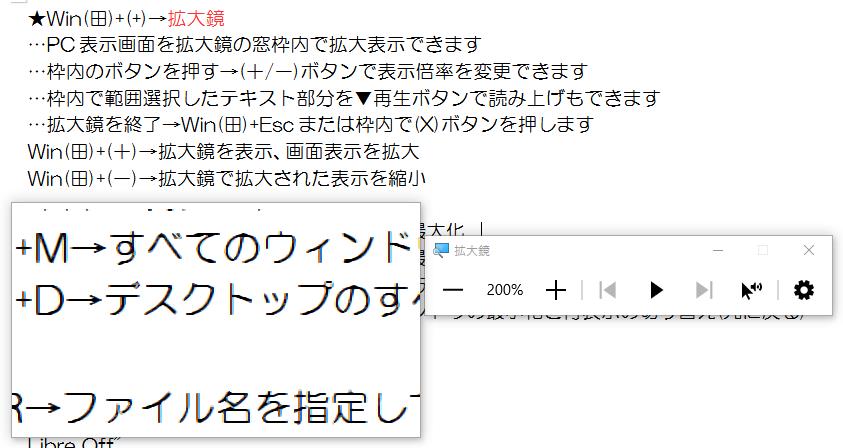
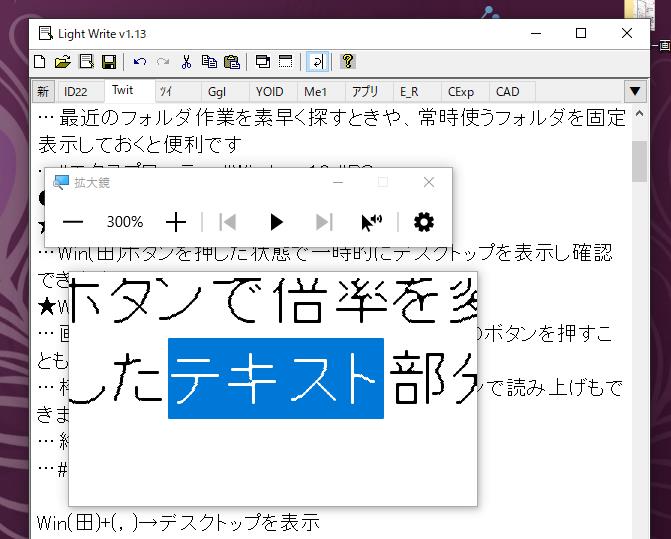
★Win(田)+(+)→拡大鏡 …拡大鏡の窓枠内で拡大表示できます …枠内のボタンを押す→(+/-)ボタンで表示倍率を変更できます …枠内で範囲選択したテキスト部分を▼再生ボタンで読み上げもできます …拡大鏡を終了→Win(田)+Escまたは枠内で(X)ボタンを押します …#ショートカットキー #PC #Windows10 pic.twitter.com/wgjElcnsRQ

posted at 02:55:51
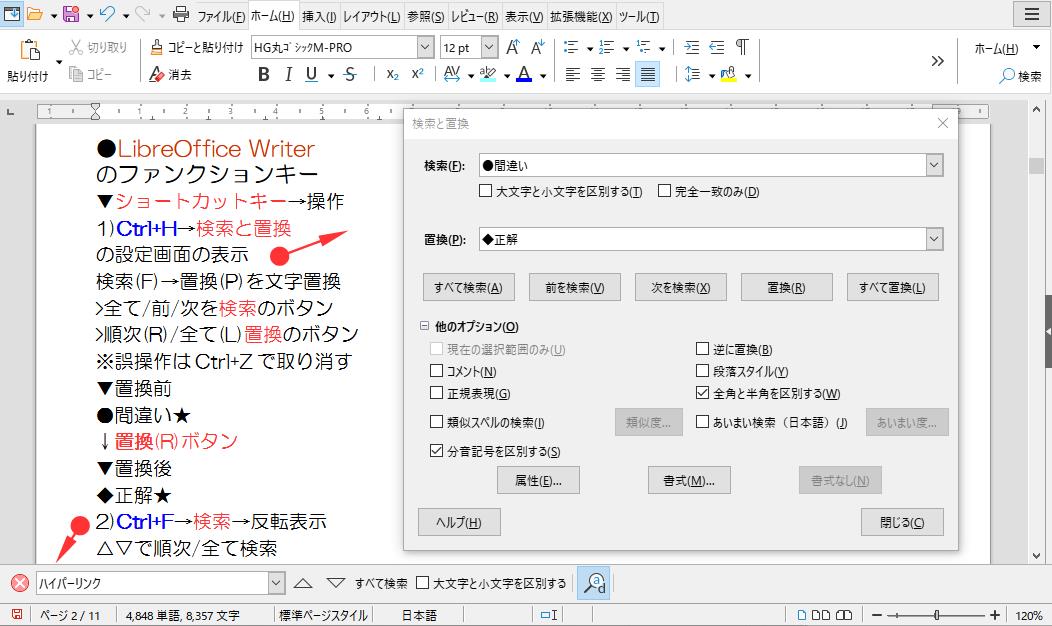
●Libre_OfficeのWriter(文書作成ソフト)の操作説明です。 ▼ショートカットキーの検索と置換の方法です。 1)Ctrl+H→検索と置換の設定画面の表示 検索(F)→置換(P)を文字置換 ※誤操作はCtrl+Zで取り消す 2)Ctrl+F→検索バーの表示→反転表示 …#Libre_Office #Writer #PC #文書作成ソフト pic.twitter.com/k6xpzc49Qe
posted at 09:20:59
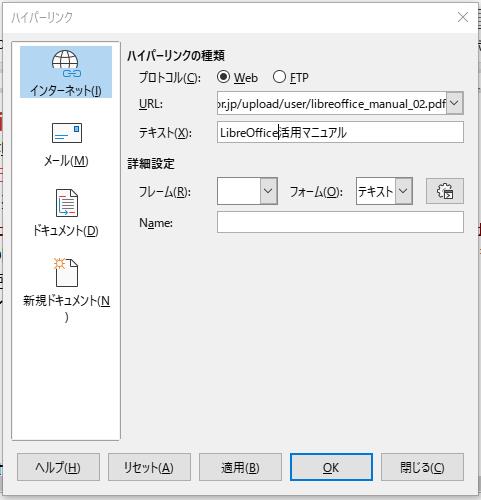
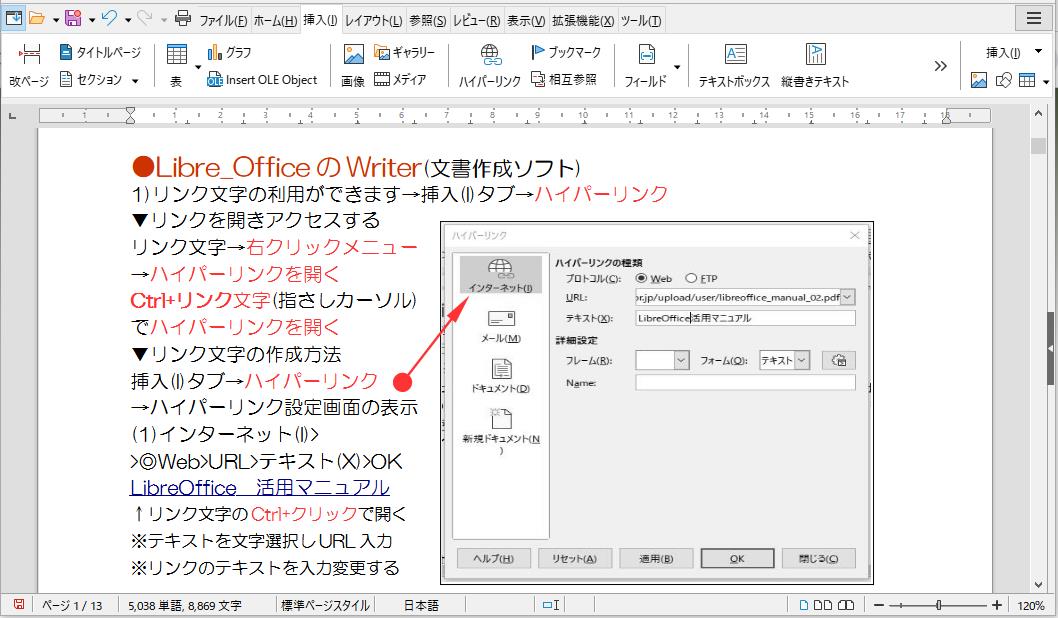
●Libre_OfficeのWriter(文書作成ソフト)の操作説明です。 ★リンク文字の作成 挿入(I)タブ→ハイパーリンク →ハイパーリンク設定画面の表示 (1)インターネット> >◎Web>URL>テキスト>OK ★リンク文字のアクセスはCtrl+クリックで開くことができます。 …#Libre_Office #Writer #PC #文書作成ソフト pic.twitter.com/XXb9oe9n06

posted at 08:23:42
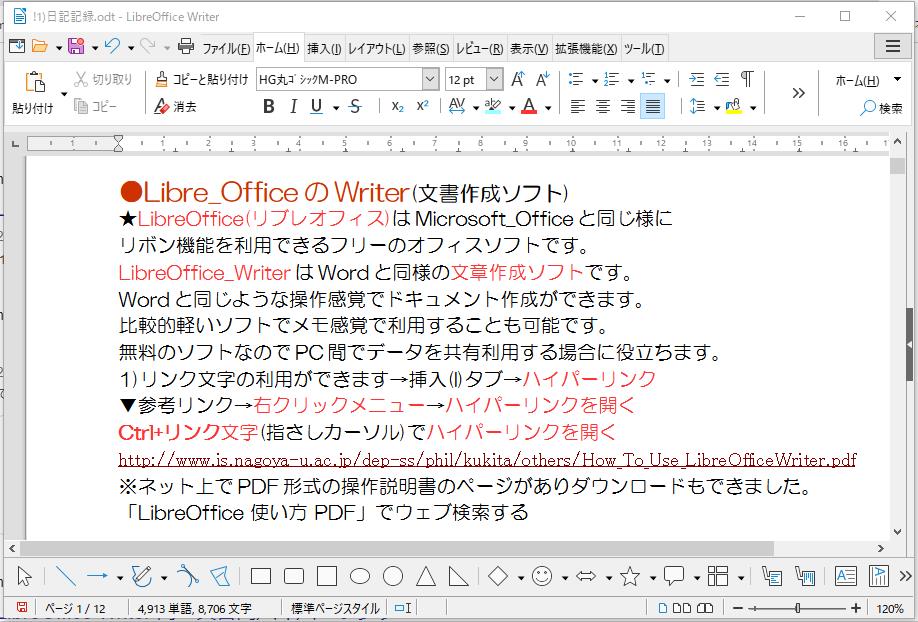
●Libre_OfficeのWriter(文書作成ソフト)の操作説明です。 LibreOffice(リブレオフィス)はMicrosoft_Officeと同じ様にリボン機能を利用できるフリーのオフィスソフトです。 LibreOffice_WriterはWordと同様の文章作成ソフトです。 …#Libre_Office #Writer #PC #文書作成ソフト pic.twitter.com/LGPpFy1bXz
posted at 06:10:28
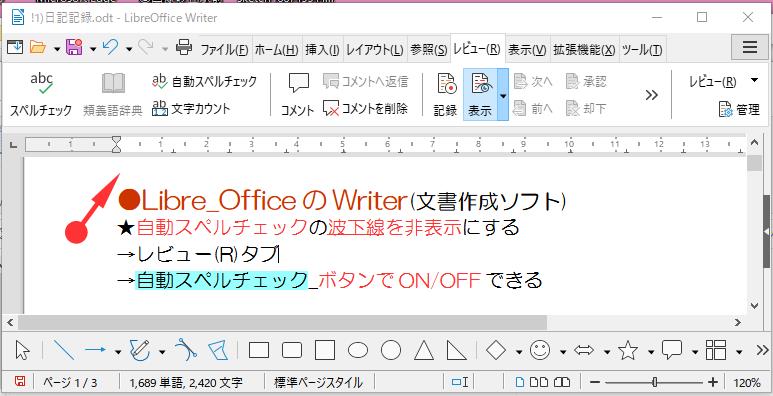
●Libre_OfficeのWriter(文書作成ソフト)の操作説明です。 ★自動スペルチェックの波下線を非表示にする →レビュー(R)タブ →自動スペルチェック_ボタンでON/OFFできる 赤い波下線が付くと画像キャプチャーする場合に邪魔になる場合は下線を非表示にできます。 …#Libre_Office #Writer #PC pic.twitter.com/mr3NJ38FIW
posted at 04:29:42
▼Open Office
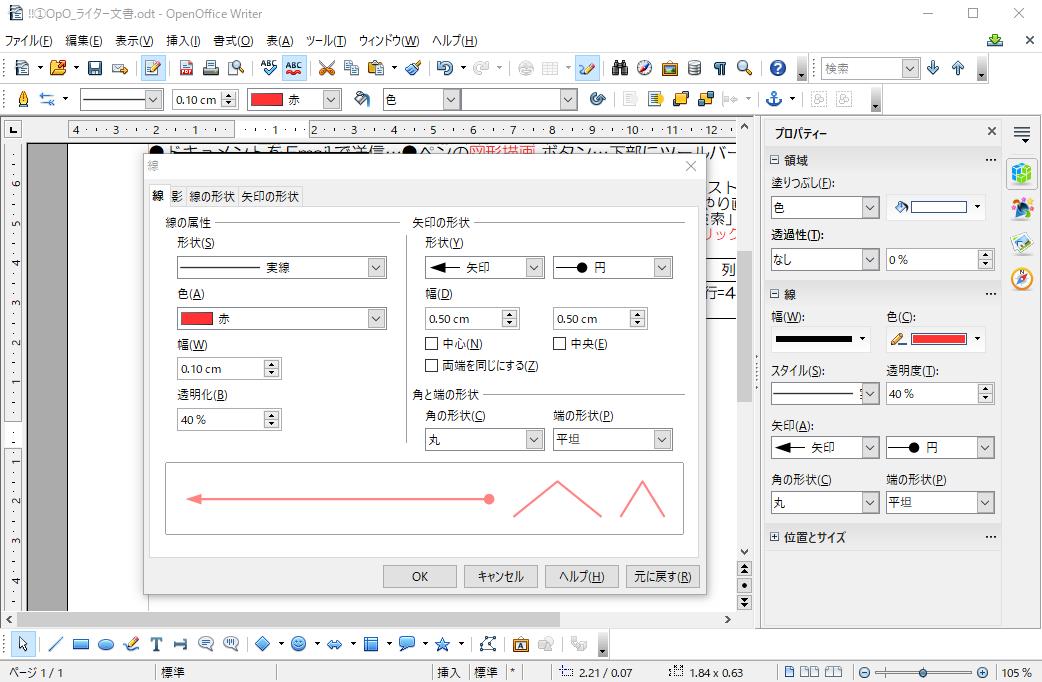
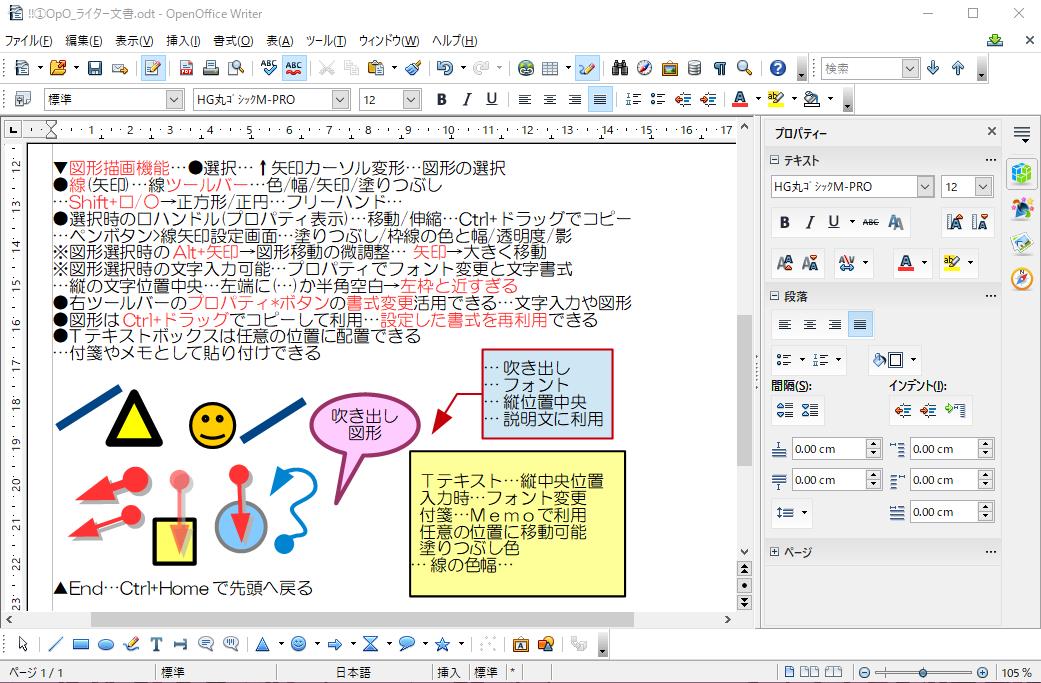
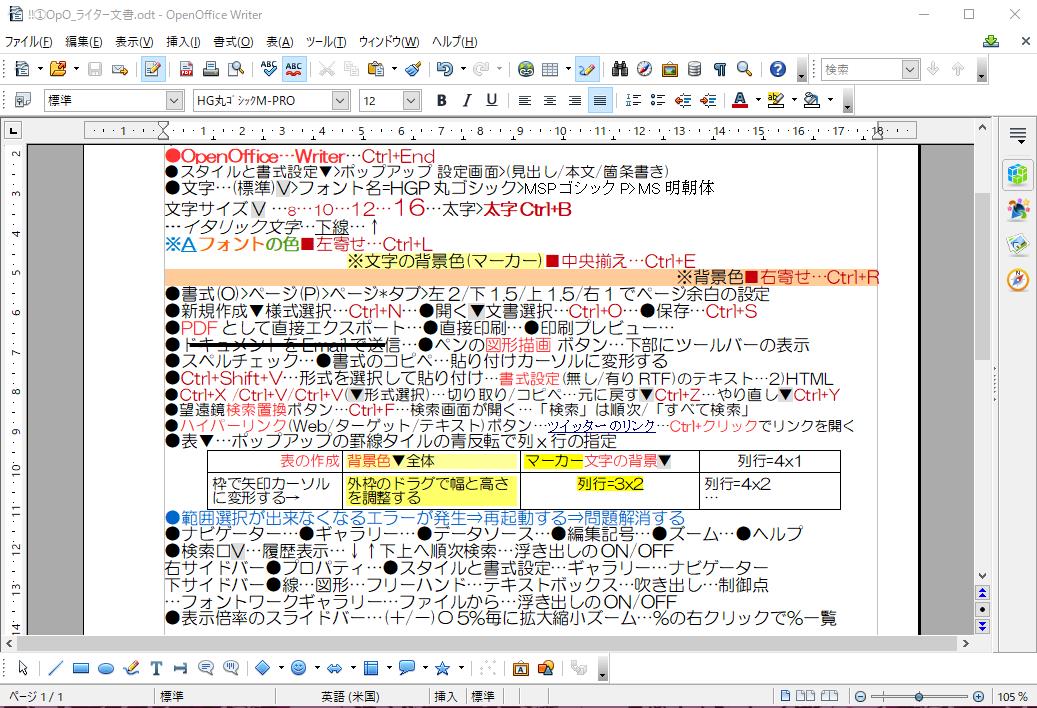
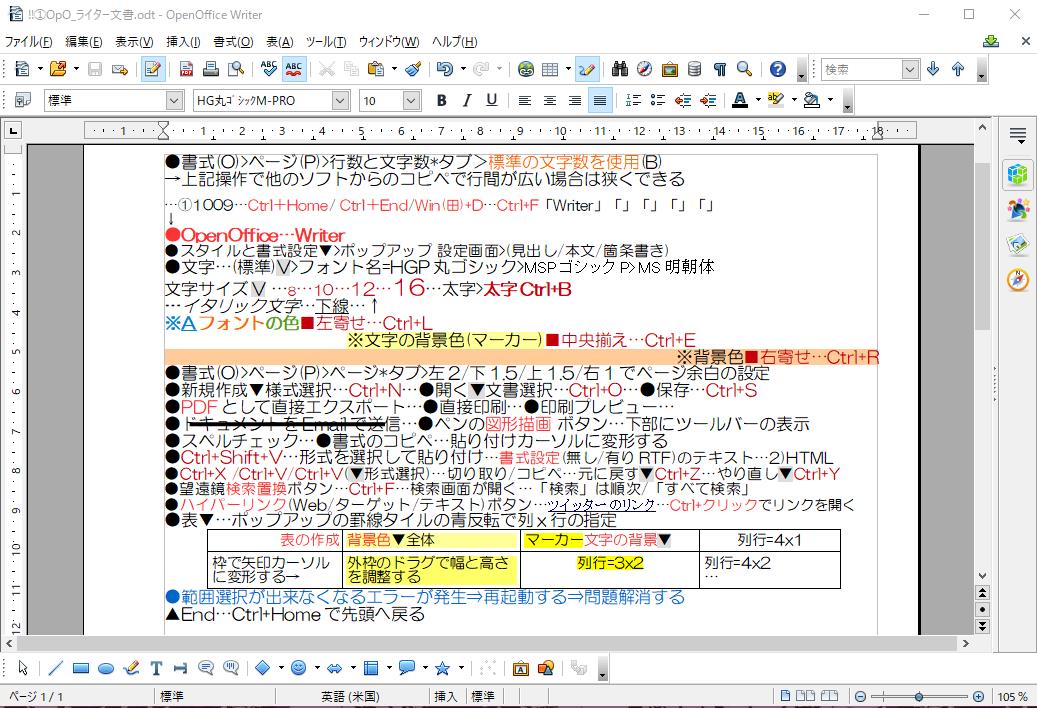
●OpenOffice.orgのWriter(ライター)を実際に操作したソフト画面の結果を画像で紹介します …図形描画機能を試してみました …#OpenOffice #Writer #PCソフト #ワープロ pic.twitter.com/Uy22ZDIRga

posted at 07:40:26
●OpenOffice.orgのWriter(ライター)は、無料で利用できるPCワープロソフトで、Word(ワード)と同じような機能が有り、書式設定テキスト文書の作成ができます …右と下のツールバーの機能を確認しました …#OpenOffice #Writer #PCソフト #ワープロ pic.twitter.com/jNLqBbVY0s
posted at 19:25:07
●OpenOffice.orgのWriterは、無料で利用できるPCワープロソフトで、Wordと同じような機能が有り、書式設定テキスト文書の作成ができます …動作の軽いソフトなので書式有りのメモ用文書に利用できます …上部のツールバーの機能を試しました …#OpenOffice #Writer #PCソフト #ワープロ pic.twitter.com/07NZ7Pr210
posted at 19:21:07
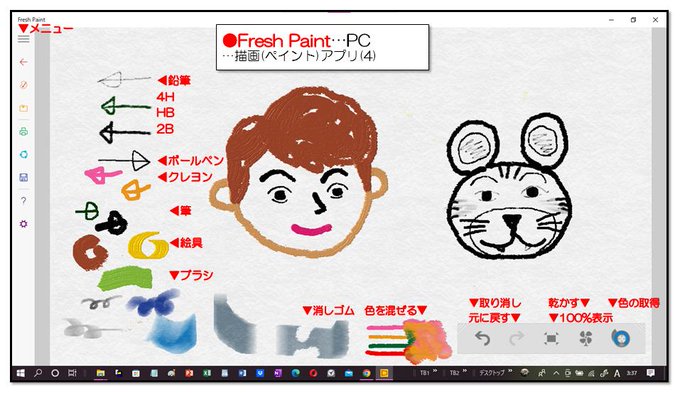
Fresh Paint (フレッシュ ペイント) ●PCの描画(ペイント)アプリのFresh Paint(フレッシュ ペイント)を利用しました。 ・実際に描画しました。 ・ペンの種類を変えた線の実例です。 ・ズームはマウスホイール回転で、画面移動は右ドラッグでできます。 …...