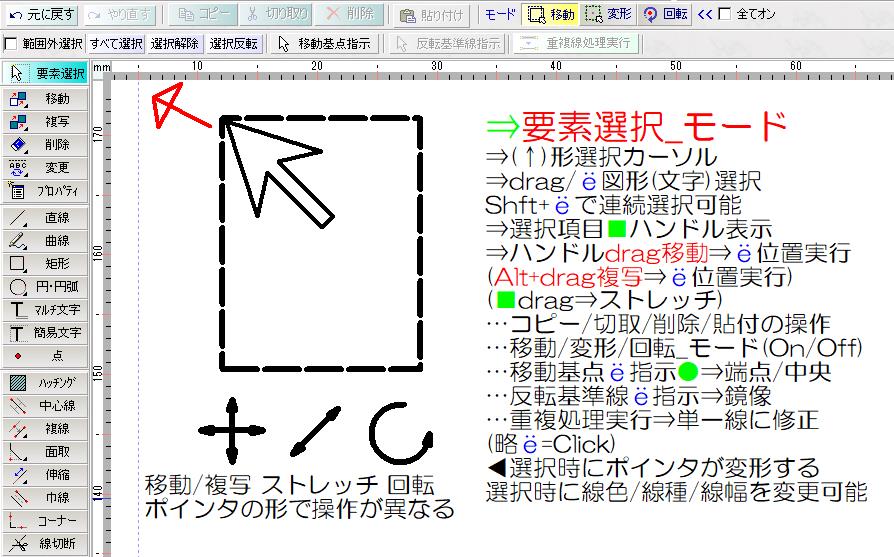
●AR-CADの要素選択_モードの操作記録です…ボタンの形を描画しました ⇒要素選択_モード ⇒(↑)形範囲選択カーソル ⇒drag/ё図形(文字)選択 ⇒選択項目ハンドル表示 ⇒ハンドルdrag移動⇒ё位置実行 …コピー/切取/削除/貼付の操作 (略ё=Click) …1)C/S.x1…#鳥取 #コロナ #CAD pic.twitter.com/LuIchc8p9k
posted at 23:48:55
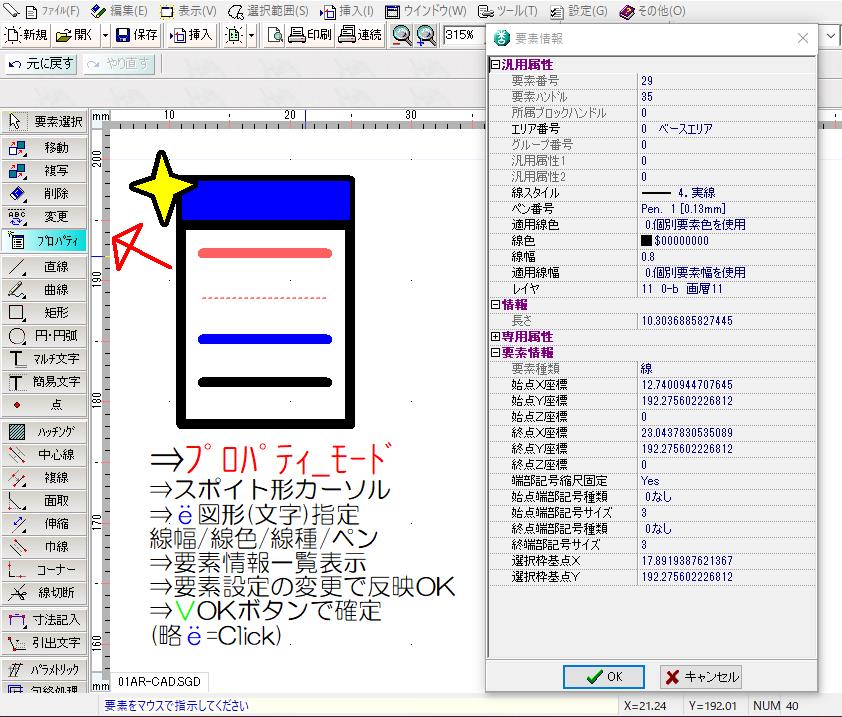
●AR-CADのプロパティ_モードの操作記録です…ボタンの形を描画しました ⇒プロパティ_モード ⇒スポイト形カーソル ⇒ё図形(文字)指定 ⇒要素情報一覧表示 ⇒要素設定の変更で反映OK ⇒VOKボタンで確定 (略ё=Click) …1)C/S.x1…#鳥取 #コロナ #CAD pic.twitter.com/oonUJ1YFok
posted at 19:05:26
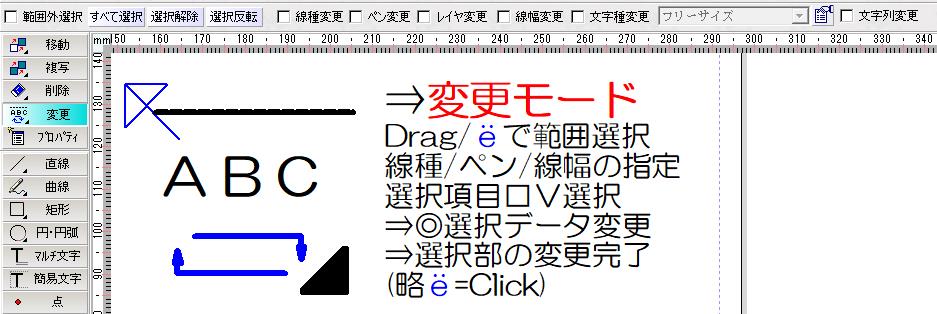
●AR-CADの変更モードの操作記録です…ボタンの形を描画しました ⇒変更モード Drag/ёで範囲選択 線種/ペン/線幅の指定 選択項目□V選択 ⇒◎選択データ変更 ⇒選択部の変更完了 Shift+ёで連続選択 (略ё=Click) …1)C/S.x1…#鳥取 #コロナ #CAD pic.twitter.com/2jWRTo5BIY
posted at 12:07:32
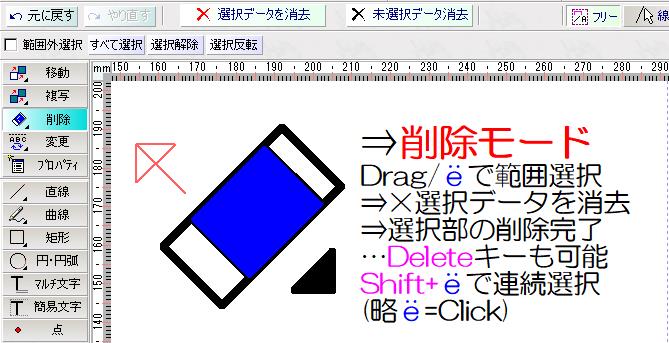
●AR-CADの削除モードの操作記録です…ボタンの形を描画しました ⇒削除モード Drag/ёで範囲選択 ⇒×選択データを消去 ⇒選択部の削除完了 …Deleteキーも可能 Shift+ёで連続選択 (略ё=Click) …1)C/S.x1…#鳥取 #コロナ #CAD pic.twitter.com/w3k4GNWYfK
posted at 11:32:41
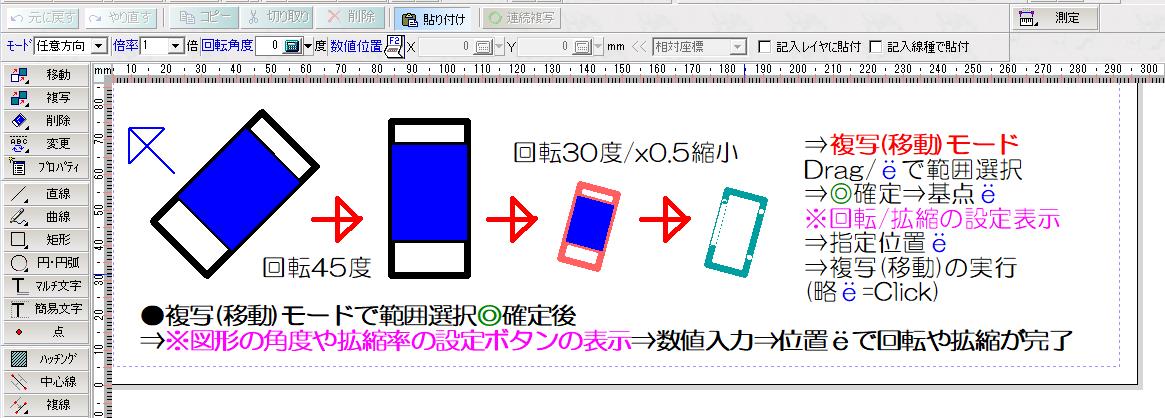
●AR-CADの既存の図形の回転や拡大縮小の操作記録です 複写(移動)モードで範囲選択◎確定後 ⇒※図形の角度や拡縮率の設定ボタンの表示 ⇒数値入力 ⇒位置ёで回転や拡縮が完了(略ё=Click) …1)C/S.x1…#鳥取 #コロナ #CAD pic.twitter.com/QdDSgLCjUN
posted at 11:10:04
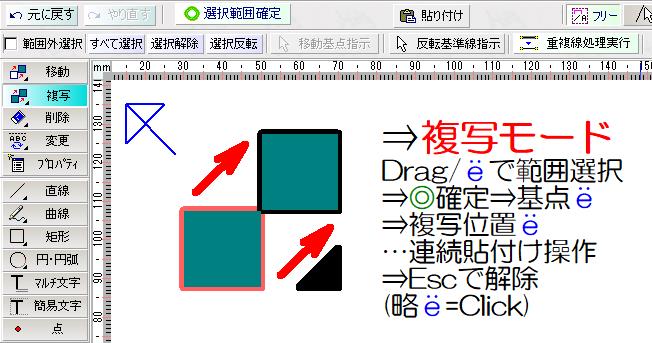
●AR-CADの複写モードの操作記録です…ボタンの形を描画しました 複写モード Drag/ёで範囲選択 ⇒◎確定⇒基点ё ⇒複写位置ё …連続貼付け操作 ⇒Escで解除 (略ё=Click)…1)C/S.x1…#鳥取 #コロナ #CAD pic.twitter.com/66mlyV6AC0
posted at 09:54:06
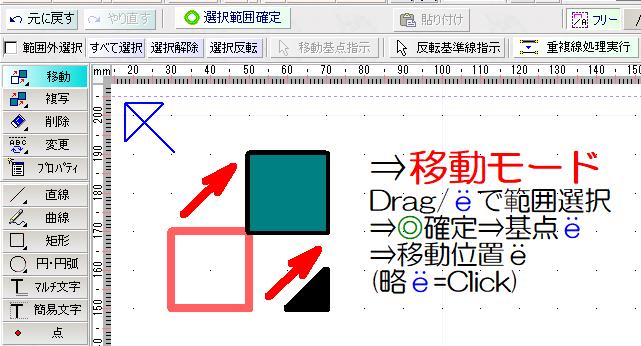
●AR-CADの移動モードの操作記録です…ボタンの形を描画しました Drag/ёで範囲選択 ⇒◎確定 ⇒基点ё ⇒移動位置ё (略ё=Click) …1)C/S.x1…#鳥取 #コロナ #CAD pic.twitter.com/RT6izfxiH8
posted at 09:36:39
●AR-CADで魚のイラストを作成しました…画面キャプチャーで魚を切り取りました…太めの線の方がイラストとして利用できそうです…ペイントで領域内の塗りつぶしをしました…雑な塗りつぶしになりました …1)C/S.x1…#鳥取 #コロナ #CAD pic.twitter.com/aemRZHbAwO


posted at 06:47:59
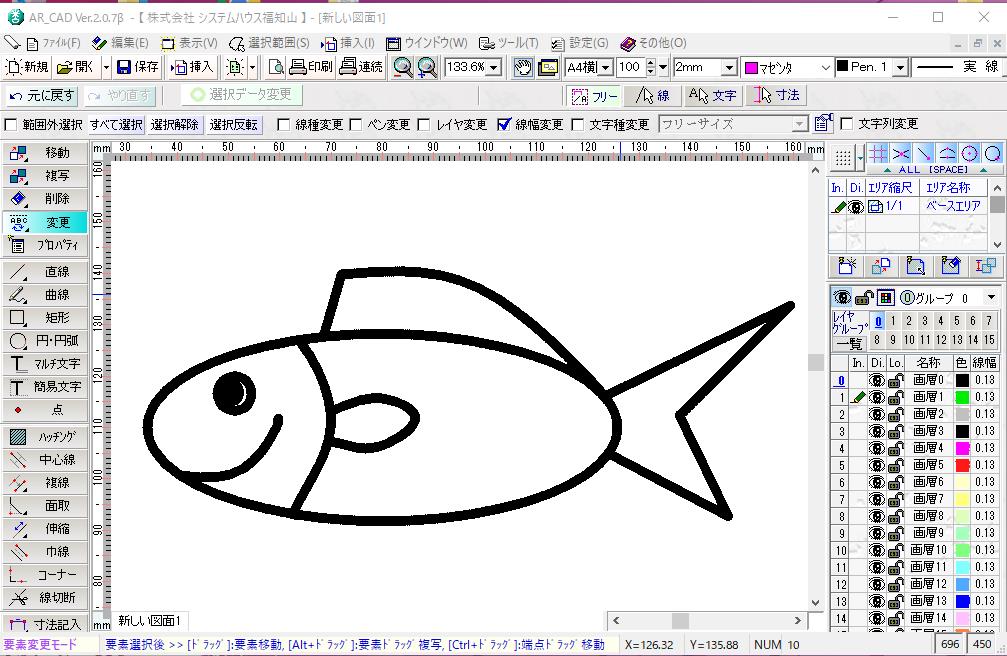
●AR-CADで魚のイラストを作成しました…曲線…連続直線…円…ハッチング…移動…複写のボタンを利用しました…最後に変更ボタンで全体を範囲選択(Ctrl+A)し幅変更のV□選択⇒選択データの変更(右ClickMenuの確定)で太めの線に変更しました …1)C/S.x1…#鳥取 #コロナ #CAD pic.twitter.com/8k1lGWMXqq
posted at 06:28:05

0 件のコメント:
コメントを投稿